OPENSHOT Y YOUTUBE
En esta entrada hablaremos sobre los programas de creación y edición de vídeos para
luego finalmente crear y publicar en la plataforma de Youtube un vídeo currículum
creado con OpenShot.
luego finalmente crear y publicar en la plataforma de Youtube un vídeo currículum
creado con OpenShot.
Empecemos con la teoría, los programas de creación y edición de vídeo son
programas que permiten la edición de vídeo es un proceso por el cual un editor
coloca fragmentos de vídeo, fotografías, gráficos, audio, efectos digitales y cualquier
otro material audiovisual en una cinta o un archivo informático. El objetivo de la
edición es presentar un programa terminado para emitirlo por televisión, generar
copias para su venta o servir como base para otros más acabados.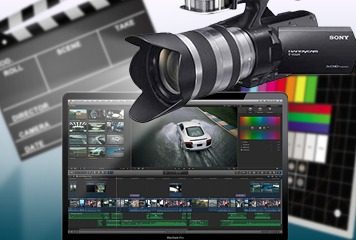
programas que permiten la edición de vídeo es un proceso por el cual un editor
coloca fragmentos de vídeo, fotografías, gráficos, audio, efectos digitales y cualquier
otro material audiovisual en una cinta o un archivo informático. El objetivo de la
edición es presentar un programa terminado para emitirlo por televisión, generar
copias para su venta o servir como base para otros más acabados.
En esta clase de programas se encuentran:


Pero ahora, hablaremos sobre el programa en el que nos centraremos, OpenShot.
Nos centraremos en este programa debido a que es gratis y a que posee varias
características:
características:

-Software de edición de vídeo multiplataforma (Linux, Mac y Windows)
-Soporte para muchos formatos de video, audio e imágenes
-Potentes animaciones de fotogramas clave mediante curvas
-Integración con el escritorio (permite arrastrar y soltar)
-Pistas / capas ilimitados
-Redimensionar, escalar, recortar, unir, rotar y cortar clips
-Transiciones de video con previsualización en tiempo real
-Composición, superposición de imágenes y marcas de agua
-Plantillas para títulos, creación de títulos, subtítulos
-Títulos 3D animados (y efectos)
-Línea de tiempo avanzada (incluyendo Arrastrar y soltar, scroll, desplazamiento,
zoom, y recortado)
-Precisión a nivel de fotograma (avanza a través de cada fotograma del vídeo)
-Mapeado de tiempo y cambios de velocidad en clips (lento / rápido, adelante / atrás,
etc...)
-Mezcla y edición de audio
-¡Efectos de video digital, incluyendo brillo, gamma, tono, chroma key (azul / verde),
y muchos mas!

Para usar este programa, obviamente tendremos que empezar con la instalación del
mismo. Para instalarlo en Windows, sólo basta con ir al enlace que ofrece OpenShot:
https://www.openshot.org/es/download/, descargar e instalar. Para instalarlo en
Linux es prácticamente igual, pero con una diferencia: una vez descargado, tendremos
que usar el Gestor de paquetes Synaptic.
mismo. Para instalarlo en Windows, sólo basta con ir al enlace que ofrece OpenShot:
https://www.openshot.org/es/download/, descargar e instalar. Para instalarlo en
Linux es prácticamente igual, pero con una diferencia: una vez descargado, tendremos
que usar el Gestor de paquetes Synaptic.


Por si tienes dudas en su uso, aquí tienes varios enlaces de tutoriales básicos, entre ellos
está el de la página principal:
está el de la página principal:
Y aquí tienes un enlace a un vídeo tutorial:
Ahora hablaremos del lugar donde publicaremos el vídeo, Youtube:
Para subir un vídeo a Youtube, primero tendremos que tener una cuenta en él que, o
bien se crea de Youtube directamente o bien te crea una cuenta de Google y entras a
Youtube. Para subir un vídeo tendremos que seguir estos pasos:
bien se crea de Youtube directamente o bien te crea una cuenta de Google y entras a
Youtube. Para subir un vídeo tendremos que seguir estos pasos:
-Inicia sesión en YouTube.
-Haz clic en Subir, en la parte superior de la página.
-Antes de empezar a subir el vídeo, puedes elegir su configuración de privacidad.
-Selecciona el vídeo que quieras subir del ordenador. También puedes crear una
presentación de diapositivas de vídeo o importar un vídeo de Google Fotos.
-Mientras subes el vídeo, puedes editar la información básica y la configuración
avanzada, y decidir si quieres notificar a los suscriptores (si no marcas esta opción, no
recibirán ninguna notificación). Los partners también pueden ajustar la configuración
de monetización.
-Haz clic en Publicar para terminar la subida de un vídeo público a YouTube. Si
configuras el vídeo como privado u oculto, haz clic en Hecho para terminar de subirlo
o en Compartir para compartirlo de forma privada.
-Si no haces clic en Publicar, nadie podrá ver tu vídeo. Podrás publicarlo más tarde
si te apetece con el Gestor de vídeos.
-Cuando termine de subirse el vídeo, Google te enviará un correo para avisarte de que ya se ha subido y lo ha procesado. Cuando recibas el mensaje, podrás reenviarlo para compartir el vídeo fácilmente con amigos y familiares. Si prefieres no recibir este tipo de notificaciones, puedes inhabilitar la opción en la configuración del correo.

Aquí tienes dos enlaces a tutoriales, uno para aprender a modificar tu cuenta de
Youtube y el otro para usar Youtube tanto para uso propio como para subir un vídeo:
Youtube y el otro para usar Youtube tanto para uso propio como para subir un vídeo:
Ahora veremos varias páginas que explican de forma mejor y más precisa cómo subir
un vídeo a Youtube:
un vídeo a Youtube:
Finalmente, aquí está un enlace a Youtube en la cual veremos un vídeo curriculum editado
en OpenShot y publicado en Youtube:
en OpenShot y publicado en Youtube:
Webgrafía

No hay comentarios:
Publicar un comentario